Эта инструкция поможет вам разобраться в работе бота MarketMonitor, который оснащен различными скринерами криптобирж. Бот способен открывать позиции на фьючерсном рынке и покупать монеты на споте как в ручном, так и в автоматическом режимах.
Важно! В бесплатной версии вам доступно только ручное получение информации по требуемому тикеру (подробнее ниже). Внутрибиржевые скринеры и автотрейдинг предоставляются по доступным подпискам. Если вы новичок в трейдинге, рекомендуется сначала изучить базовые биржевые понятия и попробовать торговать вручную, прежде чем оформлять подписку и осваивать интерфейс бота.
Внутрибиржевые скринеры имеют гибкие настройки и позволяют фильтровать данные по различным параметрам: названию монет, капитализации, изменению цены, объему, открытому интересу (ОИ), RSI и фандингу.
Бот находится в активной разработке, поэтому некоторые функции могут еще не быть описаны в инструкции. На данный момент он сканирует 8 бирж: Binance, Bitget, Bybit, Mexc, Okx, BingX, Kucoin и Gate. Внутрибиржевые скринеры и трейдинг поддерживаются на Bybit, Binance, OKX и Мекс (тут пока не реализован трейдинговый АПИ на стороне биржи). Биржевые данные обновляются в реальном времени через WebSocket-стримы, через них же реализовано отслеживание ордеров. Это позволяет боту мгновенно реагировать на все происходящие на бирже события.
Перейдем к настройкам:
Небольшое вступление или как правильно пользоваться ботом? Не будет открытием сказать, что мир в текущем состоянии –
довольно зыбкое и постоянно меняющееся место, которое трудно поддается контролю
и, тем более, фундаментальному прогнозированию. Большинство криптотрейдеров
ощутили на собственном кошельке все последние события (привет всем ликвиднувшимся
во время атаки на Израиль в апреле 2024 года, автор вместе с вами). В таких
условиях использование сложных индикаторов, по типу волн Эллиота, линий Боллинджера,
облаков Ишимоку и прочих MACD по эффективности часто находится на уровне обычного казино.
В нашем боте мы собираем именно текущие биржевые показатели, такие как:
цена, ОИ, объемы, фандинг, ликвидации, сравниваем их, после чего мы можем наложить фильтры (RSI, капитализация) и
постараться спрогнозировать будущее движение монеты на основе простого анализа,
например: монета подскочила в цене, а открытый интерес и объемы упали? Значит держатели
лонгов закрыли позиции и зафиксировали прибыль, можно открыть шорт. Цена монеты
растет, а вместе с ней растут и другие показатели? Вероятно, перед нами будущее
движение вверх, где можно попробовать открыть лонг. Дневной RSI выше 90%, часовик показывает 40%, а фандинг - зашкаливает? Значит монета в предыдущие дни была сильно запамплена и
сейчас начинается коррекция, можно рассмотреть открытие шорт на ближайшем
пампе. Я специально не привожу конкретных значений, так как рынки и монеты
ведут себя по-разному каждый день. Ну и нельзя не сказать про частые факты манипуляций, где жадный владелец нескольких десятков миллионов долларов одним кликом по мышке может послать к чертям всю нашу аналитику лишь потому, что сегодня он не выспался.
Сразу отмечу, что я рекомендую пользоваться фильтрами
(по капитализации, по названиям) и не торговать все подряд, так как подвести более
тысячи монет под единую стратегию невозможно. В своих стратегиях я торгую 5 высоколиквидных
монет, а некоторые трейдеры зарабатывают вообще только на одной!
Также бот предлагает гибкие настройки по обслуживанию
текущих позиций, такие как – сеточные тейк-профиты для частичной фиксации
прибыли, перестановки стопов в Б/У после частичной прибыли, добор позиции,
гибкая логика усреднений и так далее. Всё это в совокупности дает отличный
инструмент, который будет делать всю «грязную» биржевую работу за вас.
Напоследок хотел бы пожелать всем успехов и прибыльных сделок и поделиться небольшим набором правил,
который я выработал для себя за время трейдинга.
После нажатия кнопки /start перед вами откроется клавиатура из двух больших пунктов.
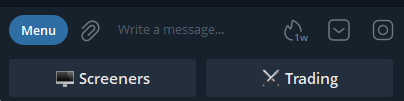
Пункт Screeners предлагает путь к настройкам скринеров на нескольких биржах, которые будут мониторить рынки и присылать сигналы, удовлетворяющие вашим параметрам. Это, по сути, ваши "глаза" рынка, которые помогут не открывать позицию в "чистом поле", а дождаться появления нужного сетапа. Самое главное отличие от всех аналогов - наличие 8 разных скринеров, каждый из которых обладает собственными фильтрами, а так же возможность установить разные настройки для разных бирж. Также есть возможность получать межбиржевые сигналы (разница цен, фандинга).
Пункт Trading позволит вам привязать API-ключи со всех доступных бирж, настроить параметры входа в позицию (поддерживается лонг и шорт, которые можно открывать вместе) и открывать позиции рыночными или лимитными ордерами сразу же после получения нужного сигнала руками или с помощью бота.
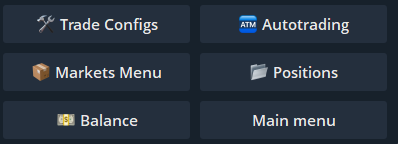
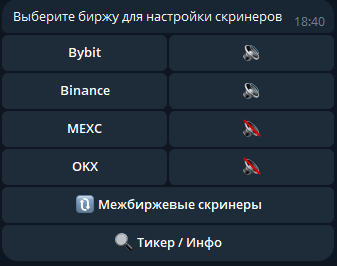
После нажатия на кнопку с выбором биржи перед вами откроется Главное меню. В нем будет несколько пунктов, которые мы ниже рассмотрим подробнее:
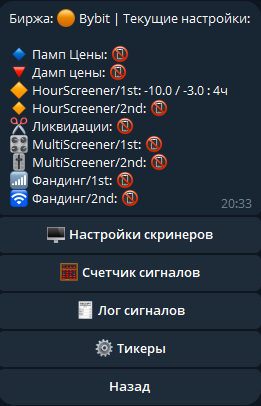
Сразу сделаю важное замечание: все скринеры рассматривайте в контексте того, что это не только сигналы для пользователя, но и сигналы для бота-трейдера для открытия новых позиций. Как было сказано выше, настройки скринеров и фильтрация тикеров для разных бирж различаются, для примера остановимся на одной из самых популярных бирж Bybit. Выбираем её и нажимаем "Настройки скринеров", где мы увидим 9 скринеров, в которых мы можем отдельно настроить главные параметры (слева), а так же фильтры, соответствующие данному скринеру (справа). Давайте пробежимся по каждому скринеру отдельно и посмотрим, как его настраивать.
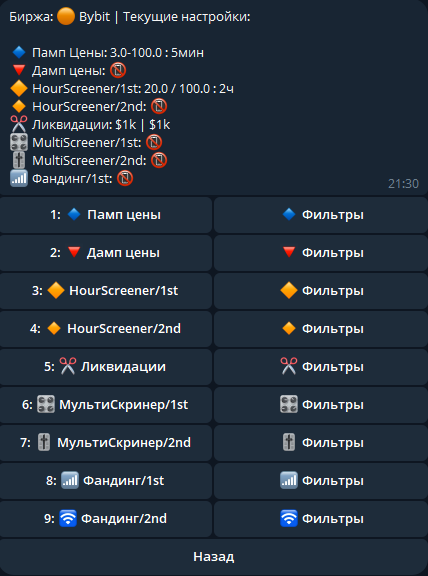
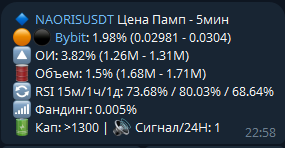
Первая пара скринеров - это минутные скринеры для скальпинга, которые ищут пампы и дампы цены за короткие периоды от 1 до 30 минут (данные обновляются раз в 3 секунды). Настройку сигналов разберем на примере скринера Памп: сначала устанавливаете необходимый диапазон роста в виде нижнего и верхнего порогов в процентах через "-", далее через пробел устанавливаете период в минутах. Например, настройка 1-3 5 будет присылать все тикеры, по которым изменение цены за 5-ти минутный период будет укладываться в границы 1 и 3 процентов. Для дампов цены - настройка такая же, только поиск теперь будет вестись среди падений цены.
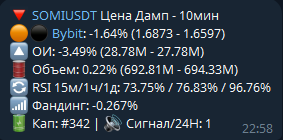
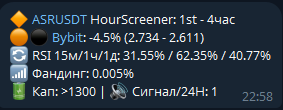
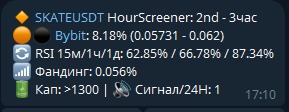
Вторая пара скринеров HourScreener так же мониторят движения цены, но на более крупном таймфреме - от 1 до 24 часов, данные в них обновляются раз в минуту. Настройка похожа, но уже с отрицательными значениями (то есть вы сами указываете, хотите получать дампа или пампы): например, настройка -10 -3 3 будет присылать все тикеры, изменение цены по которым за 3-х часовой период будет укладываться в промежуток от -10 до -3 процентов (то есть это будет падение). Можно настроить один скринер на пампы, второй на дампы, тут всё зависит от вас.
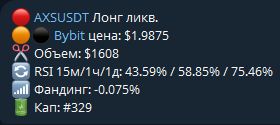
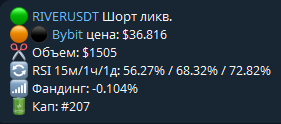
Торговля от принудительно закрытых позиций или ликвидаций других трейдеров тоже распространена. Данный скринер от бесплатных аналогов удобно отличает возможность настройки порога уведомлений, чтобы не забивать интерфейс мелкими ликвидациями. Плюсом ко всему можно настроить получение только каких-то конкретных ликвидаций, например только лонг или только шорт, а так же настроить свой порог для каждого направления. Так как для каждой биржи сохраняются свои настройки, то удобно разделить уведомления с Бинанса (на котором гораздо больше ликвидности и больше ликвидаций), поставив пороги повыше, и например, с Байбитом, поставив в последнем пороги пониже.
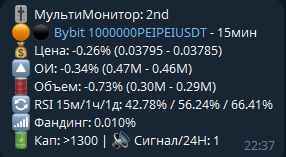
2 скринера, которые работают на основе нескольких биржевых данных: изменения цены, открытого интереса и объема. Настраиваются не диапазонами, а с помощью знаков граничных порогов и знаков > <. Например, настройка >5 >5 >10 10 укажет боту, что нужно прислать сигнал при изменении цены больше, чем на 5%, открытого интереса больше, чем на 5%, объема торгов - на 10% и всё это за 10 минут.
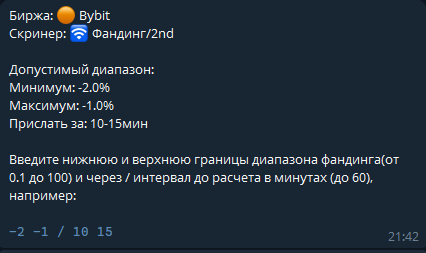
Небольшой, но очень полезный скринер. Он позволяет настроить уведомления о монетах с заданными значениями фандинга за определённое время до его расчета. Скринеры настраиваются похожим образом с остальными: вводите 4 параметра - нижняя и верхняя границы диапазона фандинга, нижняя и верхняя границы временного интервала (окна), за которое до расчета фандинга нужно прислать сигнал (от 1 до 30 минут).
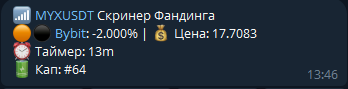
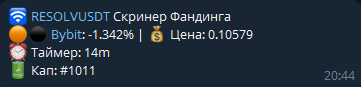
Например, при настройках слева в интервал от 15 до 10 минут до расчета будет прислан сигнал по монете, фандинг которой укладывается в промежуток от -2 до -1 процента. (в такие моменты бывает полезно открыть лонг на небольшой тейк-профит). Имейте в виду, что скринер проверяет четкое соответствие фандинга в заданное до расчета время. Если ставка фандинга попадет в нужный диапазон раньше или позже, то сигнал по такой монете не придет.
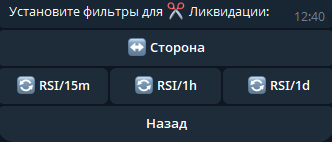
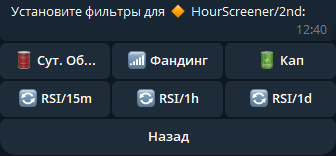
Теперь то, что выгодно отличается эти скринеры от всех остальных аналогов - Фильтры Скринеров. Используя дополнительные биржевые данные (RSI (15m, 1h, 1d), фандинг, суточный объем, изменение объема за период и капитализацию) можно отсеивать неподходящие сигналы. Нажмите на кнопку "Фильтры" на любом скринере и вы увидите все фильтры на текущей бирже и их текущие параметры.
Ниже будут предложены те фильтры, которые вы можете настроить в данном скринере:
- Фильтр Изм. объема поможет спрогнозировать дальнейшее движение цены: небольшой рост цены при большом изменении объема от 30% может указывать на дальнейший рост монеты
- Фильтр RSI (их три, 15м, 1ч, 1д) позволит отсеять перекупленные или, наоборот, перепроданные монеты.
- Фильтр по капитализации позволит отсеять монеты на основе их капитализации.
- Фильтр фандинга позволит получать получать сигналы с учетом ставки финансирования на фьючерсе, например, не открывать шорт при большом отрицательном фандинге.
- Фильтр суточного объема позволит исключить малоторгуемые монеты. Указывается в миллионах USDT.
- Капитализация позволит для отдельного скринера указать диапазон капитализации торгуемых монет. Чтобы не учитывался фильтр главной капитализации из Фильтраов Сигналов, нужно выключить Фильтры Сигналов в меню этого скринера.
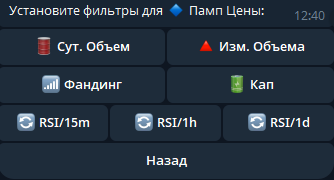
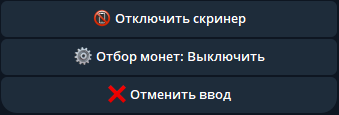
Обратите внимание, что при установке параметров под текстом сообщения есть три кнопки:
Частый вопрос: какие параметры ставить?
Ответ: Всё зависит от вашей стратегии. Бот предоставляет информацию, но универсального рецепта в криптотрейдинге нет — рынок постоянно меняется. То, что работает на одной монете, может не сработать на другой, а успешные стратегии на одном рынке могут оказаться неэффективными на другом.
Задача трейдера — находить такие сетапы и активы, которые в долгосрочной перспективе обеспечивают хотя бы 50%+ успешных сделок. Даже соотношение 51% тейк-профитов к 49% стоп-лоссов уже является формулой успеха (без учета биржевых комиссий).
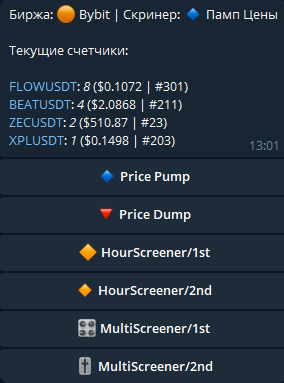
Вернемся в главное меню биржи Bybit. Далее вы видите пункт Меню: Счетчик сигналов. Это довольно простой механизм, суть которого ясна из названия: тут будет отображаться количество сигналов с каждого скринера за день. Эта информация бывает полезна для оценки текущих волатильных монет, волатильность которых определяется вашими личными параметрами. Сброс счетчика происходит каждое утро в 7-00 UTC, либо его можно сбросить вручную, нажав на соответствующуя кнопку.
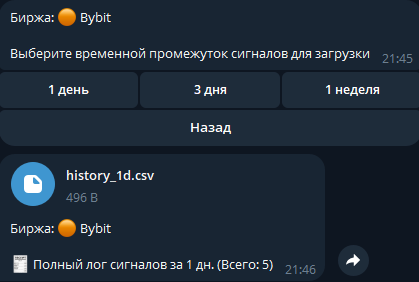
Небольшой, но очень полезный инструмент. Он позволяет получить выгрузку сигналов со всех скринеров на выбранной бирже за 1, 3 и 7 дней. Данная выгрузка будет полезна для дальнейшего анализа выбранной вами стратегии.
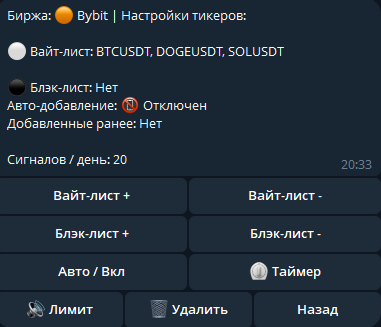
Четвертым пунктом в главном меню идут Настройки тикеров. Это мощный и очень важный инструмент, который позволит придерживаться какой-то одной выбранной вами стратегии и не допускать в неё лишний мусор. Здесь вы настраиваете отслеживаемые тикеры: создаете либо вайт, либо блэклист, включаете и отключаете фильтрацию новых тикеров и настраиваете их автоматическое удаление из блэклиста. Данный механизм действует на все скринеры.
Рассмотрим эти настройки более подробно.
В вайт-листе перечислены тикеры, которые выбраны для мониторинга и трейдинга (в данном примере: DOGEUSDT, SOLUSDT, BTCUSDT). Если список не пустой, то сигналы будут идти ТОЛЬКО по указанным монетам и больше никаким другим. Управляется с помощью кнопок Вайт-лист + и Вайт-лист-, где вы должны явно указать полное название (одного или нескольких) нужных вам фьючерсов.
Блэк-лист позволяет задать тикеры, уведомления по которым вы, наоборот, не хотите получать. Имейте в виду, что список разрешенных монет в порядке фильтрации имеет приоритет, если список не пустой, то бот пропустит сигнал по монете только если она присутствует в этом списке, до проверки фильтров бот не дойдет. Управление происходит с помощью кнопок Блэк лист + и Блэк лист -, где вы можете указать требуемый тикер в удобном формате, хоть полностью (BTCUSDT), хоть в виде краткой записи (btc).
Также бот позволяет включить автоматический блэклистинг новых тикеров после оповещений о листинге-делистинге. Данная функция была реализована для исключения из трейдинга новых тикеров, которые часто ведут себя крайне непредсказуемо. Такие тикеры попадают в отдельный блэклист, откуда можно настроить их автоматическое удаление по прошествии заданного количества дней (с помощью кнопки Таймер). Сама функция включается и отключается кнопкой Авто в меню, отключив её, вы будете получать сигналы по новым монетам без каких-либо препятствий.
Сигналы / Лимит: Максимальный лимит сигналов по каждому тикеру в каждом скринере за день.
Так как бот собирает данные с нескольких бирж, я решил расширить его функционал в сторону межбиржевого арбитража и начать с анализа фандинга. Это позволяет находить беспроигрышные хеджированные стратегии, такие как одновременное открытие лонга и шорта на разных биржах.
🔍 Как это работает?
Бот анализирует ставки фандинга на различных биржах и помогает находить выгодные связки для торговли. Например, на скриншоте справа бот проанализировал 6 бирж по контракт GASUSDT и, за 10 минут до списания фандинга, предложил:
- Открыть лонг на KuCoin с ожидаемой прибылью +0.6% от позиции.
- Открыть шорт на BingX, где будет списан фандинг -0.2%.
За счет одновременного открытия лонга и шорта мы нейтрализуем ценовые колебания монеты и зарабатываем на разнице ставок фандирования.
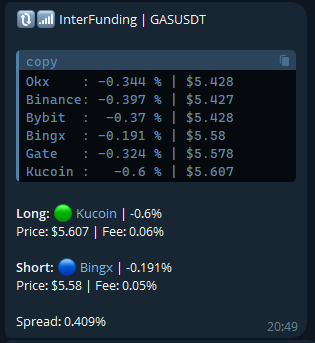
Подобные ситуации встречаются регулярно, и нередко разница в ставках фандинга достигает 1.5–2% и более. Еще лучше, если цена на бирже с более высокой ставкой фандинга окажется ниже, чем на бирже с более низкой ставкой. В этом случае появляется дополнительный источник дохода — схождение цен. Этот метод позволяет минимизировать риски и извлекать прибыль даже в условиях высокой волатильности рынка. Бот выполняет все расчеты автоматически, предоставляя вам четкие и своевременные сигналы для торговли.
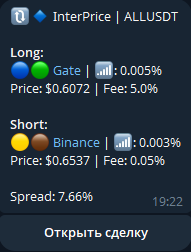
Более интересным может быть использование межбиржевого скринера InterPrice, который мониторит разницу в ценах на одинаковые контракты по всем биржам, которые есть в боте. Принцип действия простой: раз в минуту бот анализирует те тикеры, которые присутствуют минимум на 2-х биржах, после чего сравнивает с вашим порогом срабатывания и присылает сигнал, если спред по тикерам превышает введеный вами порог. Для удобства тут была добавлена кнопка "Открыть сделку". Она позволит моментально открыть 2 позиции на указанных биржах в правильных направлениях, если у вас имеются их привязанные инстанции.
Как уже было указано ранее несколько раз, у бота есть большие возможности для взаимодействия с различными биржами и его можно использовать для разных сценариев:
Для использования каждой из этих функций вам нужно будет сгенерировать на бирже API ключи и привязать их к боту. Тут нужно сделать важное отступление:
! Привязывая ключи, вы даете боту возможность торговать вашими средствами. Ключами управляет пользователь, права на действия в аккаунте так же выставляет пользователь, в любой момент пользователь может удалить ключи и создать новые, и всю ответственность за сохранность средств на аккаунте несет пользователь. Рекомендую про это помнить и начинать торговлю с минимального депозита, наблюдая как ведет себя бот в различных сценариях.
Вернемся в главное меню и нажмем Trading. Кратко рассмотрим основные элементы, которые тут присутствуют, их более подробный разбор с примерами будет ниже.
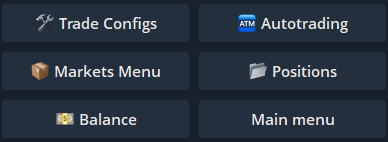
Теперь остановимся на каждом пункте более подробно:
Обратите внимание, что настройки для позиций Long и Short абсолютно одинаковы, текущий выбор можно увидеть после кнопки Действие. Для удобства разберем все настройки на примере позиций Long.
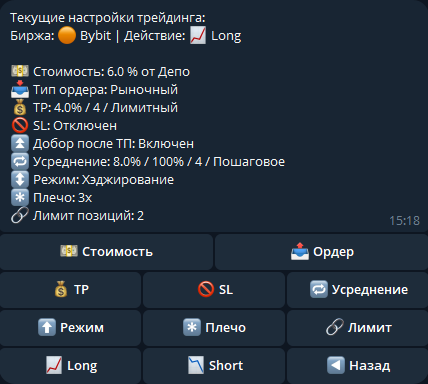
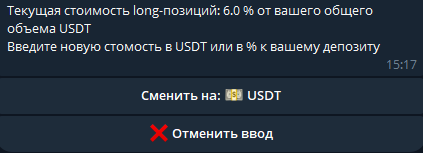
Размер открываемой позиции: либо в процентах ко всему балансу на вашем депозите (свободный + в позициях), либо в фиксированной сумме в usdt. При установке указываете числовое значение, а юниты (единицы измерения) выбираете кнопкой в выпадающем сообщении.
Тип ордера для открытия: лимитный или рыночный. Торговля лимитными ордерами дает нам экономию на комиссии и убирает проскальзывания. Минусом является отсутствие гарантии открытия позиции. По моему опыту срабатывает 70-80% ордеров, в зависимости от вида сигнала. Рыночные же ордера открывают позицию сразу же, но в минусе мы имеем увеличенную комиссию и проскальзывание.
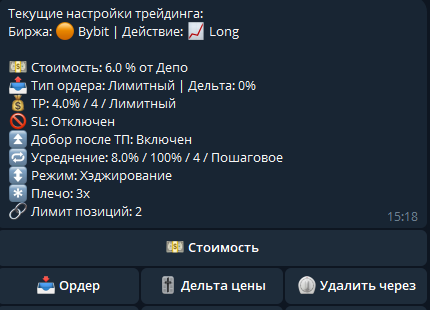
При выбора лимитного ордера появляется еще 2 настройки: Дельта цены и Удалить через
Дельта цены позволит "подвинуть" установку ордера на заданное значение в процентах от текущей цены контракта, указанного в сигнале. Двигать можно как вверх (указав положительное значение), например, чтобы увеличить шансы открытия позиции, немного ухудшив точку входа, так и вниз (отрицательное), это нужно в том случае, если вы считаете, что после полученного сигнала цена продолжит снижаться.
Во второй настройке вы указываете боту, через какое время удалять несработавшие ордера. Это нужно, чтобы избежать открытия позиции при сменившейся торговой ситуации по ранее установленному ордеру, который не сработал. Имейте в виду, что при большом таймере (например, 20 минут) и маленьком периоде скринера (например 1-2 минуты) бот может успеть поставить несколько ордеров на открытие, которые потом сработают, раздуя позицию. Учитывайте этот момент, время удаления лимитки лучше ставить меньше, чем минимальный период в каждом из скринеров.
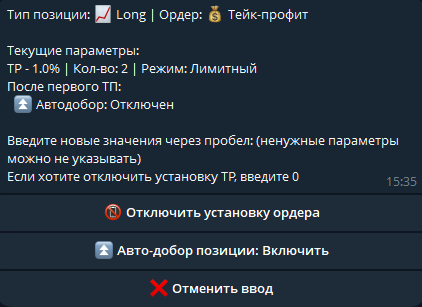
Данная настройка гибко управляет установкой тейк-профит ордеров и их поведением. При настройке нужно указать от 1 до 3 параметров. Первый указывает, на каком уровне в % от ТВХ установить ордер. Вторым значением вы можете указать количество ТП ордеров (до 5 штук). В этом случае позиция будет разбита на равные части и ТП ордера будут расположены на равных промежутках друг от друга. Значение по умолчанию - 1 ордер.
Третьим значением задаете скольжение у ТП ордера. По умолчанию стоит 0, ТП ордер в этом случае будет лимитным. Если явно установить третий параметр, то ТП откроется триггерным ордером, а заданное значение будет откатом от лучшей цены, при которой сработает ордер.
Смысла рассматривать одиночный ТП-ордер нет, тут всё понятно: срабатывание этого ордера ведет за собой полное закрытие позиции. Работа сеточного ТП немного отличается: при срабатывании одного из сеточных ордеров объем позиции очевидно уменьшается, так как часть закрывается. Этот момент учитывается в боте, и это приводит к пересчитыванию усреднений (которые считаются от текущего объема позиции), а так же стоп-лосс ордера. Разумеется, если данные ордера установлены. Так же на срабатывание сеточного ТП завязана логика работы стоп-лосса, которая будет рассмотрена в соответствующем разделе.
Более подробно стоит рассмотреть такую вещь как Автодобор. Эта настройка поможет сильно улучшить результаты торговли. Логика работы: после срабатывания одного из сеточных ТП и закрытия части позиции выставляется лимитный ордер на добор на тот же объем.
Цена установки рассчитывается от ТВХ: ТВХ - отклонение (для шорта ТВХ + отклонение). Если отклонение = 0, ордер ставится прямо на ТВХ. При срабатывании следующего сеточного ТП, ранее установленный ордер автодобора отменяется и вместо него устанавливается новый, который учитывает в себе объем уже 2-х ТП ордеров. И так далее, пока позиция не будет закрыта окончательно. Если цена пошла вниз и ордер автодобра сработал, то текущая ТВХ позции улучшается, что ведет к перестановке усреднения, пересчету сетки ордеров усреднения, сохраняя количество усреднений. (к примеру, если было израсходовано 1 усреднение из 4, то после добора новая сетка будет рассчитана уже на основе 3 ордеров)
Для чего нужна эта функция?
Она позволит постепенно "смещать позицию" к более выгодной точке входа в процессе колебания цен в канале: ТП-первое усреднение, своеобразные мини-усреднения, плюс вы постоянно сможете фиксировать прибыль при работе сеточных ТП. Самое главное в том, что они не увеличивают общий риск, заложенный в позицию, так как логика запускается только в случае срабатывания сеточного ТП, то есть при разгрузке позиции.
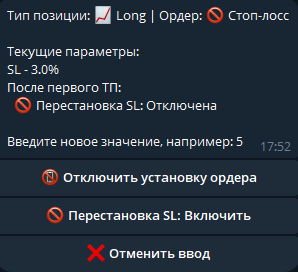
Указываете одно значение - уровень установки стоп-лосса. Устанавливается в виде триггерного рыночного ордера. Ранее использовался лимитный, но с лимитными триггерными ордерами есть вероятность несрабатывания, что является критичным при работе со стоп-лоссами.
Обратите внимание на настройку Перестановка SL. При включении этой настройки вы сможете задать новую позицию стоп-лосс ордера при срабатывании сеточного тейк-профита, который мы рассматривали выше. Это позволит при срабатывании ТП-ордера переставить СЛ-ордер в безубыток (при отклонении 0) или любое другое удобное вам место.
Работа с усреднениями крайне опасна и подразумевает наличие минимального опыта, неграмотные усреднения могут привести к ликвидации позиции или вообще всего депозита, поэтому читайте внимательно!
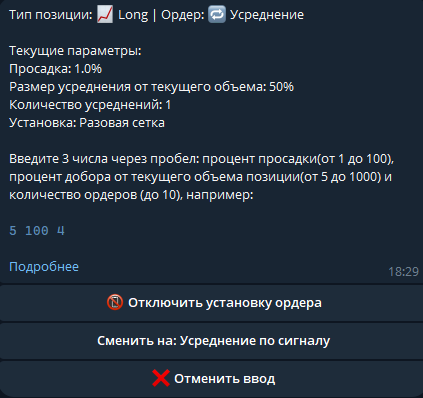
Имеет 3 режима работы: пошаговое усреднение, единоразовая сетка и усреднение по сигналам. Сначала рассмотрим первые два, они имеют много общего, за исключением пары нюансов.
Общее: При установке вы указываете боту 3 параметра - процент просадки позиции для установки ордера, размер добора в процентах к текущему размеру позиции и количество усреднений в формируемой сетке усреднений. Например, укажем 10 100 4. Это значит, что при открытии позиции построится сетка из 4-х усреднений, каждое на расстоянии 10% друг от друга и в размере 100% монет от текущей позиции. Рассмотрим различия:
Пошаговое усреднение: В этом режиме сразу устанавливается один! (первый из четырех) усредняющий ордер. При его срабатывании буду удалены все стоп-ордера(ТП и СЛ), обновлена информация по позиции (новые объем и ТВХ), далее будут поставлен новый SL-ордер на новой позиции от новой ТВХ и с новым объемом, а следующее усреднение возьмется из ранее рассчитанной сетки (точка установки будет уже 20% от первоначальной ТВХ)! И так далее, пока присутствуют ордера в сетке. Установка ордера работает циклично до тех пор, пока не будет исчерпана сетка усреднений! (или пока не закончатся средства на установку нового ордера).
Разовая сетка: все усреднения ставятся СРАЗУ, сетка опустошается. Например, при настройках 10 100 4 бот сразу поставит 4 усреднения, каждое из которых будет учитывать объем предыдущего. Например, при размере позиции в 10 монет, первое усреднение будет на 10 монет (потому что второй параметр равен 100%, а значит мы усредняемся на точно такое же количество монет), следующее усреднение будет уже 20, следующее 40 и последнее будет 80. Обратите внимание, что при данном режиме усреднений SL-ордер не будет менять свою позицию, будет меняться лишь его объем.
При ручном усреднении (на бирже или из бота) все установленные ордера будут сняты, пересчитаны и поставлены заново с учетом нового объема позиции, сетка остается неизменной.
Каждый способ имеет свои плюсы и минусы, шаговое усреднение позволяет не "замораживать" все средства в ордерах, но при сильной волатильности и маленьких отступах между ордерами бот может не успеть поставить следующее усреднение. Разовая сетка заморозит сразу все средства в ордерах, что даст более полный контроль над позицией, плюс вы не пропустите волатильные движения.
Также я бы хотел рассмотреть третий тип усреднения, который может кому-то показаться полезным: усреднение по сигналам.
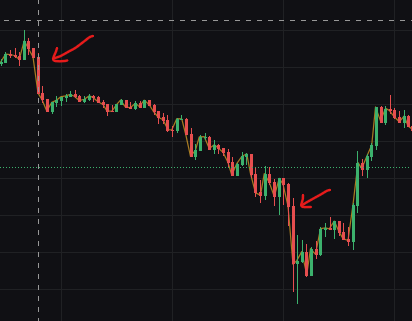
Это экспериментальный режим работы усреднения, при котором расчет сетки и установка лимитных ордеров не происходит. Позиция будет добираться лишь при получении сигнала от скринеров по монете, по которой уже открыта позиция. В первых двух режимах бот при получении сигнала на открытие лишь выдаст сообщение, что позиция уже открыта и ничего не произойдет, в режиме усреднения по сигналам бот откроет новую сделку, которая "приплюсуется" к уже существующей. В чем суть такого режима? Часто бывает, что рынок начинает затяжное падение на несколько дней, после чего следует мощный пролив, на котором ликвидируется множество трейдеров. Идея в том, чтобы не усредняться в чистом поле, когда монета медленно скатывается вниз, а добрать позицию именно в момент сильного падения, после которого часто следует отскок в обратном направлении. (для примера - часовой график биткоина слева). Разумеется, при таком режиме скринеры должны быть настроение на ловлю сильных движений, а не просто всех подряд, так как количество таких усреднений никак не ограничено сеткой.
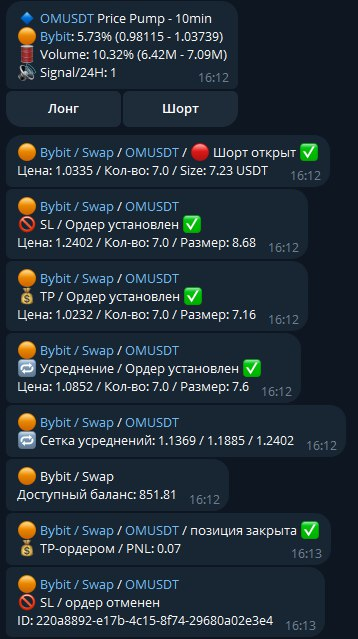
Инструмент, который позволит вам настроить поведение бота после получаемых сигналов, указать - по каким сигналам нужно автоматически открывать лонг, а по каким - шорт позиции, а в бот или на биржу заглядывать просто для контроля за ситуацией. На картинке - хороший пример того, зачем нужен бот. Получение сигнала о пампе цены, открытие позиции, срабатывание тейк-профита в 1% от позиции - всё это происходит в пределах одной минуты.
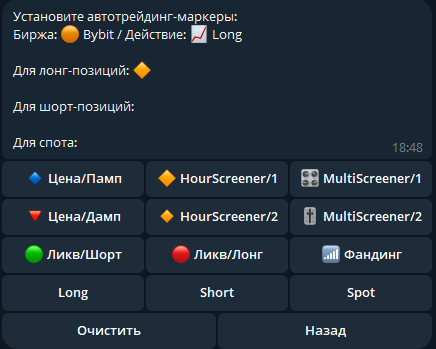
Как настроить? Заходим в меню Autotrading - Set Markers, выбираем нужную биржу и видим настройки для разных действий: открытия позиций в лонг, шорт и покупки на споте. Как вы уже обратили внимание, каждый сигнал от скринеров имеет свой маркер (значок в начале сигнала):
🔹- памп цены
🔻- дамп цены
🔶 - HourScreener 1st
🔸 - HourScreener 2nd
🔴 - лонговая ликвидация
🟢 - шортовая ликвидация
🎛 - MultiScreener 1st
🎚 - MultiScreener 2nd
Именно их и нужно указать боту - при каких сигналах будет открываться лонг, при каких - шорт, а при каких - будет происходить покупка на споте, если вы привязали спотовую биржу. Для начала рекомендую попробовать открывать лонговые позиции после получения просадок цены или шортовых ликвидаций. Тогда в разделе Long Markers нужно будет указать 2 маркера - зеленый круг для шортовых ликвидаций и обратный красный треугольник для дампов цены, для удобства настройки сделано динамическое меню, чтобы сразу видеть, для каких позиций какие маркеры используются. В примере справа установлен сигнал от часового скринера HourScreener 1st для открытия лонг-позициий на бирже Bybit.
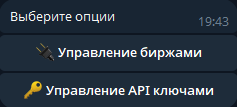
Данное меню позволит вам управлять подключением своих бирж, а так же сохранять и удалять API ключи, которые используюся для шифрования вашей сессии подключения. Чтобы подключить биржу, сначала нужно ввести API-ключи, если у вас их нет - их нужно сгенерировать на бирже.
Следующую инструкцию прочитайте внимательно. Нажмите на Markets Menu и там выберете "Создать API ключи". Здесь нужно будет выбрать биржу, которую вы хотите подключить. Рекомендация по созданию ключей разберем на примере биржи Байбит, где есть возможность создать суб-аккаунт (они используются для копитрейдинга). Создаете такой аккаунт (можно торговать и с главного, это в целом не важно), кладете туда минимальную сумму и генерируете ключи в меню API (https://www.bybit.com/app/user/api-management) - Создать ключи.
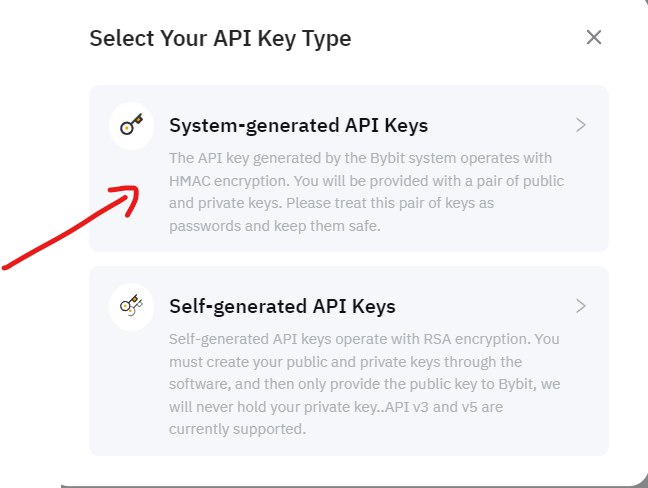
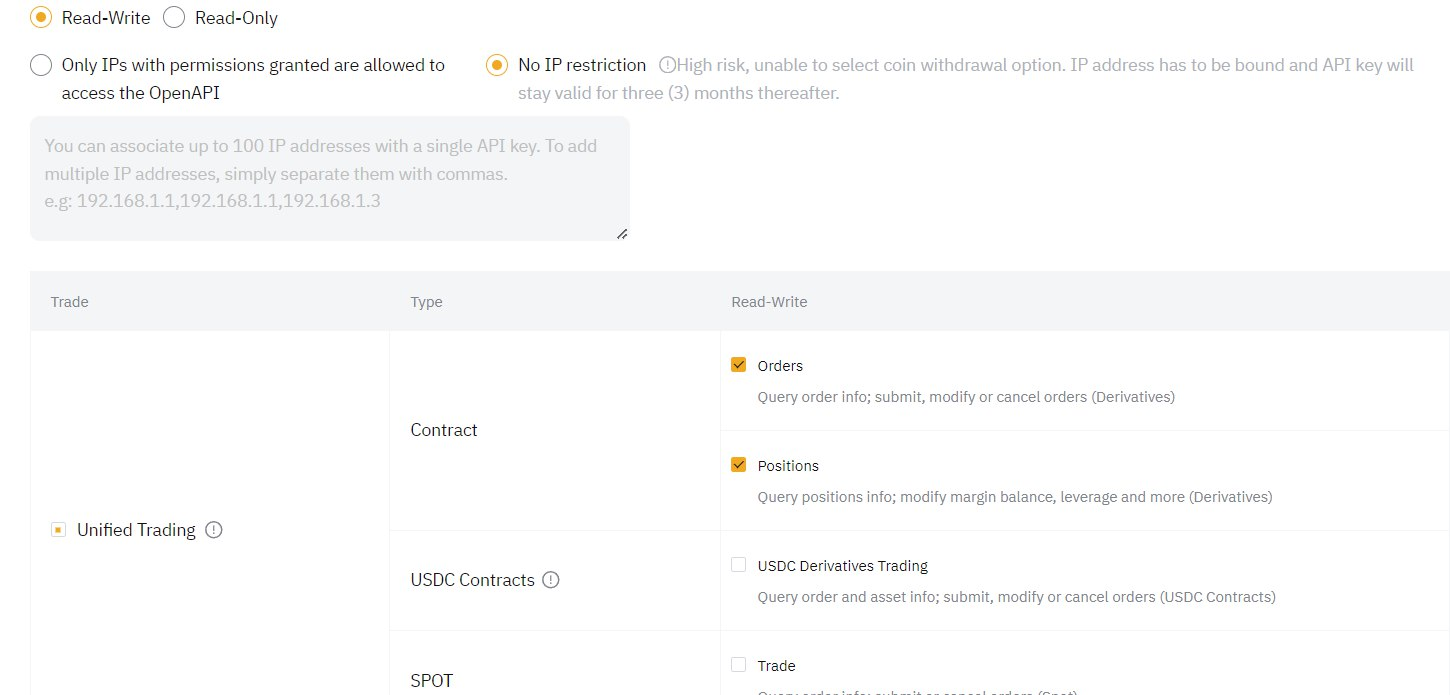
При создании ключей обратите внимание на то, чтобы в разделе Assets (по-русски это будет Активы) не стояло ни одной галочки, иначе у ключей будет возможность выводить деньги с вашего аккаунта. Хоть ключи и лежат в базе в зашифрованном виде, нам всё равно это не нужно, поэтому выбирайте всё, что касается ТОЛЬКО трейдинга. После создания вы получите пару ключей: API-KEY и API-SECRET (на некоторых биржах их может быть больше), сохраните их себе в надежное место.
Нажимаете Установить API ключи, выбираете необходимую биржу и последовательно вводите сначала обычный, потом секретный коды.
После этого заходите в меню Управление биржами и выбираете ту биржу, которую вы хотите подключить. При успешном подключении перед названием биржи появится зеленая галочка, а снизу выведется уведомление о текущем доступном балансе.
Обратите внимание, что можно сгенерировать и создать ключи в тестовой сети биржи, чтобы торговать, используя "демо-баланс". Здесь порядок генерации ключей и ввода их в бот будет точно таким же, за исключением того, что при подключении нужно будет нажать на "Тестовая сеть". Ранее бот предлагал возможность торговать спот-активами, сейчас эта возможность была убрана в виду малой востребованности.
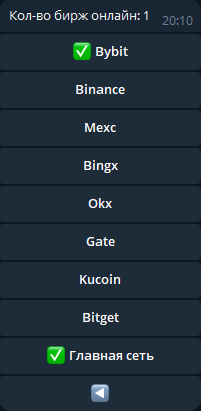
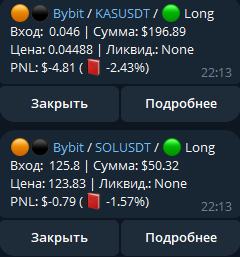
Помимо всевозможных настроек трейдинга в боте реализован удобный интерфейс по управлению открытыми позициями. При нажатии кнопки Positions вы получите список всех открытых позиций на всех биржах. Основное представление позиции - минималистичное, где собрана вся необходимая информация: текущая ТВХ, объем позиции в USDT, текущая цена актива, ожидаемая цена и PNL.
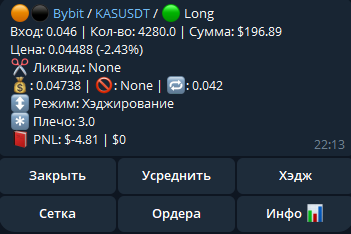
При необходимости вы можете получить более подробную информацию о конкретной позиции, нажав кнопку Подробнее.
Также у вас имеется возможность произвести ряд действий над позицией: закрыть (частично: 25%, 50% или полностью), усреднить (на 100, 200, 400 или 500% от текущего объема), последнее действие: хэджировать (откроется точно такая же позиция, но в противоположную сторону).
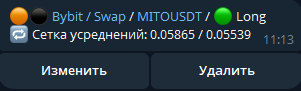
Нажатие на кнопку "Сетка" выведет текущую сетку усреднения для данной позиции. В этом сообщении можно её же и отредактировать, руками через запятую прописав те значения/уровни цены, которые вам необходимы. Если вы не хотите, чтобы бот устанавливал новые усреднения после срабатывания текущего, нажмите кнопку удалить.
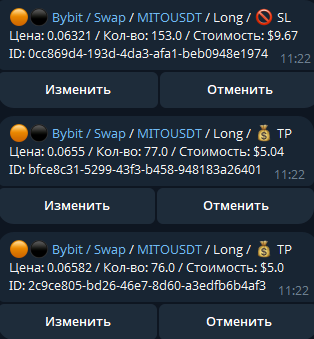
Нажатие на кнопку "Ордера" выведет все установленные по данной позиции ордера. В этом списке вы можете их удалять или изменять, просто нажмите соответствующую кнопку напротив нужного ордера.
При нажатии кнопки "Изменить" бот спросит - какой параметр в ордере вы хотите изменить: цена или объем. Так как большинство бирж не поддерживают прямое изменение ордеров через API, то после выбора необходимой опции и ввода параметров исходный ордер будет удален, после чего будет установлен следующий с уже новыми параметрами.
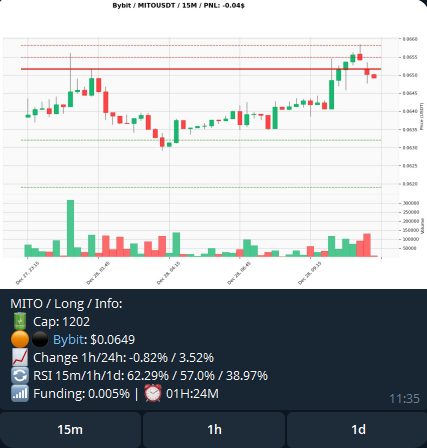
И последний пункт, которым я часто пользуюсь: кнопка Инфо, которая позволит вам получить графической отображение позиции на графике. Всегда полезно визуально взглянуть на текущее состояние позиции в контексте, чем смотреть на сухие цифры.
Свечи для построения графиков так же можно выбирать: 15-минутки, часовик и дневка. Сверху графика будет показан текущий PNL позиции, так же на графике пунктиром отображены ваши установленные ордера.